Upsell-Popups, die deinen Bestellwert steigern – im Chat mit KI erstellt
Beschreibe das Angebot, und die KI baut es in den Farben deines Shops. Mit einem Tippen landet das Produkt zum Popup-Preis im Warenkorb. Ab sofort live, der Einstieg ist kostenlos.
Free-Plan ohne Karte, ohne Ablaufdatum: ein Popup, 500 Aufrufe und 20 KI-Credits pro Monat, mit einem kleinen PopupGenius-Hinweis. So funktioniert’s
Deine Website
Derselbe Editor, ein Script-Tag.
- Erstelle ein Konto, registriere deine Website und füge ein Script vor dem schließenden body-Tag ein.
- Chat, Vorlagen, mehrstufige Abläufe, Übersetzungen und deine Lead-Liste sind dieselben.
- Du gibst das Produkt ein. Der Button öffnet die Seite, die du hinterlegt hast.
- Die Trigger „In den Warenkorb“ und „Checkout starten“ funktionieren nach einer einmaligen Einrichtung auf der Seite „Website“. Der Checkout-Preis bleibt eine Shopify-Funktion.
Shopify-Shop
Das Angebot landet im Warenkorb.
- Installiere die App aus dem App Store und aktiviere die App-Einbettung in deinem Theme. Deine Theme-Dateien bleiben unangetastet.
- Wähle Produkte aus deinem Katalog. Der Button legt eines in den Warenkorb, und der Checkout berechnet genau den Preis aus dem Popup, auch mit Shop Pay.
- Ein Klick auf „In den Warenkorb“ oder der Start des Checkouts öffnet das Popup von selbst.
- Die Analysen zählen Aufrufe, E-Mails, Hinzufügungen zum Warenkorb, Käufe und den Umsatz dieser Bestellungen.
Das Angebot erscheint, kurz bevor sich jemand entscheidet.
Nach dem Hinzufügen zum Warenkorb, beim Verlassen der Seite oder ein paar Sekunden nach dem Aufruf. Pro Seite erscheint ein Popup: das neueste veröffentlichte, das dorthin gehört.
-
Gerade in den Warenkorb gelegt
Auf deiner Website öffnet ein Klick die Produktseite, die du hinterlegt hast. Auf Shopify bietet das Popup das Produkt deiner Wahl an: mit Prozent-Rabatt, Betrags-Rabatt oder zu einem festen Preis. Ein Klick legt es in den Warenkorb, und der Checkout kennt den Preis schon.
-
Kurz vor dem Absprung
Exit-Intent, ein paar Sekunden auf der Seite oder ein Stück nach unten gescrollt. Frag nach der E-Mail-Adresse und zeig einen Code zum Kopieren. Auf Shopify wird aus der Anmeldung zusätzlich ein Kunde, der E-Mail-Marketing abonniert hat. Überall sonst landet die Adresse auf deiner Seite „Leads“, bereit zum Download.
-
Der erste Schritt ist erst der Anfang
Ein Popup kann ein Angebot sein, dann ein Follow-up, dann ein Dankeschön. Du entscheidest, wohin jeder Button führt. Ein Nein kann das Popup schließen oder den nächsten Schritt öffnen. Mit einem kostenpflichtigen Tarif teilst du den Traffic auf zwei Versionen dieses Ablaufs auf.
Die Funktionen, die du wirklich nutzt.
Derselbe Editor auf einer Website und auf Shopify. Warenkorb, Checkout-Preis und Kaufzahlen kommen mit Shopify dazu.
-
Alles beginnt mit deinen Farben
PopupGenius liest die Farben und Schriften der registrierten Website-Adresse oder deiner Shopify-Startseite aus und gibt sie an die KI weiter. Später sagst du einfach „mach den Button navyblau“, und die Vorschau aktualisiert sich im Chat.
-
Zahlreiche Vorlagen, dann ein Gespräch
Upsells, Bundles, Dringlichkeit, Ankündigungen, E-Mail-Erfassung, eine „Wieder verfügbar“-Anmeldung, ein Geschenkefinder. Wende eine Vorlage an, speichere deine eigenen oder starte mit einem leeren Popup und beschreibe es. Für exakte Werte gibt es den Tab „Einstellungen“.
-
Es erscheint im Moment deiner Wahl
In den Warenkorb, Exit-Intent, ein Timer, Scrolltiefe, der Start des Checkouts oder ein Event deiner Website. Einmal pro Besuch oder einmal alle paar Tage. Eine Teaser-Blase kann in der Ecke warten, bis jemand darauf klickt.
-
Mehrere Schritte und ein Test
Verkette im Tab „Workflow“ ein Angebot, ein Follow-up und ein Dankeschön und lege fest, wohin jeder Button führt. Kostenpflichtige Tarife bringen Varianten und teilen den Traffic auf. Shopify vergleicht Käufe und Umsatz, eine Website vergleicht Aufrufe und E-Mails.
-
In der Sprache deiner Kunden
Übersetze jede Zeile: Überschriften, Buttons, den Countdown, den Teaser, das Formular, auch in einem Popup, das die KI komplett selbst gebaut hat. „Automatisch übersetzen“ füllt die leeren Zeilen. Preise und Rabattcodes bleiben, wie sie sind. In den kostenpflichtigen Tarifen.
-
Deine Bilder und Ideen aus deinem Katalog
Lade Bilder hoch, schneide sie zu oder lass die KI eines zeichnen. Das kostet 1 KI-Credit. „Popups aus meinen Produkten“ entwirft Ideen aus deinem Katalog: auf Shopify ein Upsell, ein Bundle, einen Produktlink oder Neuheiten; auf einer Website einen Produktlink, Neuheiten oder einen Lead-Magneten aus einer Seite, die du schon veröffentlicht hast.
-

Überblick. Ein Upsell-Popup, für Desktop und Mobilgeräte aus demselben Design gerendert – ohne eigene Mobilversion. -

KI-Chat. Wünsch dir ein anderes Produkt, einen größeren Button, einen Countdown – die KI schreibt das Design um, und die Vorschau aktualisiert sich, während du chattest. -

Vorlagen. Starte mit zahlreichen integrierten Vorlagen – Upsells, Warenkorb-Retter, E-Mail-Erfassung, „Wieder verfügbar“-Hinweise – und mach jede davon im Chat zu deiner eigenen. -

Trigger. Auslösen beim Hinzufügen zum Warenkorb, bei Exit-Intent, per Timer, nach Scrolltiefe oder beim Start des Checkouts – dann festlegen, bei welchen Produkten oder Kollektionen es erscheint und wie oft. -

A/B-Tests. Teile den Live-Traffic auf zwei Versionen auf und vergleiche Aufrufe, Hinzufügungen zum Warenkorb, Käufe und zugeordneten Umsatz direkt nebeneinander. Beispiel-Dashboard – fiktive Daten -

Analysen. Aufrufe, E-Mails und Hinzufügungen zum Warenkorb. Auf Shopify außerdem Käufe und der Umsatz der Bestellungen, die darauf folgten. Beispiel-Dashboard – fiktive Daten -
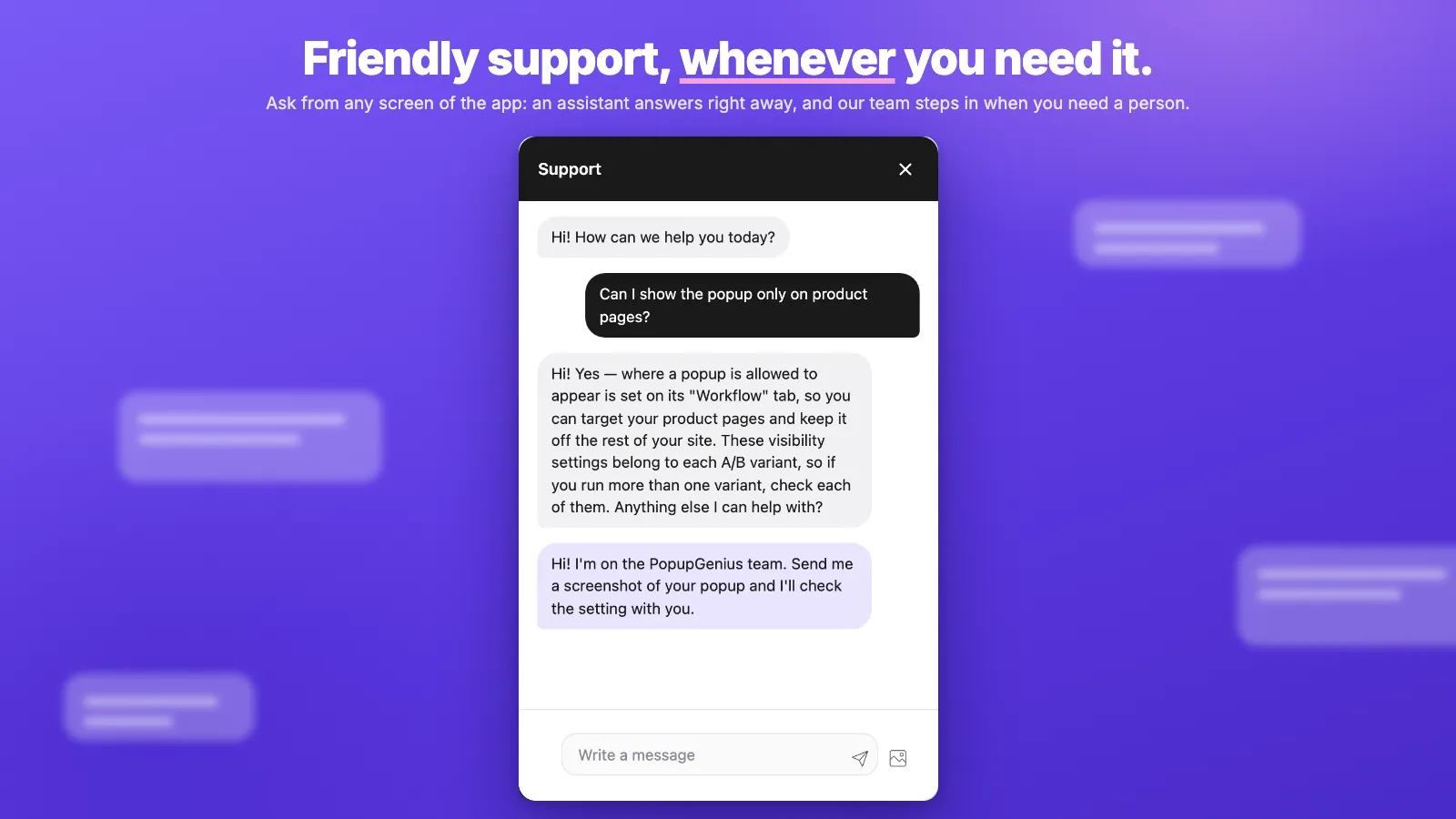
Support. Frag aus jedem Bildschirm der App: Ein Assistent antwortet sofort, und die Menschen hinter PopupGenius springen ein, wenn du sie brauchst.
Die Angebote, die du schon machst, in einem Editor.
PopupGenius bringt zahlreiche Vorlagen mit. Du erstellst, bearbeitest und löst jede davon auf dieselbe Weise aus, auf deiner eigenen Website oder auf Shopify.
-
Upsells
Biete das Produkt deiner Wahl in dem Moment an, in dem etwas im Warenkorb landet. Auf deiner Website öffnet der Klick die Seite, die du hinterlegt hast. Auf Shopify wird es zum Preis aus dem Popup hinzugefügt.
-
Vor dem Absprung
Fang den Absprung mit dem Produkt oder dem Rabattcode deiner Wahl ab.
-
E-Mail gegen Code
Eine E-Mail-Adresse im Tausch gegen einen Code zum Kopieren. Auf Shopify wird daraus auch ein Kunde mit E-Mail-Abo und deinen Tags.
-
Wieder verfügbar
Sammle die Adresse direkt beim ausverkauften Produkt. Die Wieder-da-Mail verschickst du mit dem Tool, das du schon nutzt.
-
Geschenkefinder
Ein, zwei Fragen, dann die Produkte, die du für diese Antwort ausgewählt hast.
Auf einer Website bleiben Anmeldungen in PopupGenius. Lade sie als CSV herunter oder schick jede neue an eine andere App. Den Rabattcode legst du selbst an, in Shopify oder in deinem Shop.
Heute Nachmittag schon online.
- 01
Auf die Website bringen
Eigene Website: Konto erstellen, Website-Adresse speichern und ein Script-Tag vor dem schließenden body-Tag einfügen. Shopify: App installieren und im Theme-Editor die App-Einbettung von PopupGenius aktivieren.
- 02
Beschreiben oder Vorlage wählen
Schon die erste Vorschau nutzt deine Farben und Schriften. Dann tippst du die Änderung ein: Produkt tauschen, Countdown hinzufügen, Button verschieben. Die Vorschau aktualisiert sich, während du chattest. Auf einer Website gibst du Name, Preis und Seite des Produkts ein. Auf Shopify kommt das Produkt aus deinem Katalog.
- 03
Veröffentlichen
Kunden sehen es beim nächsten Seitenaufruf. Bearbeitest du ein Live-Popup später, sehen sie weiter die veröffentlichte Version, bis du auf „Aktualisieren“ klickst.
Der Editor wird immer nützlicher.
-
Ein Nein kann den nächsten Schritt öffnen
Führt ein Ablehnen-Button zu einem anderen Schritt, folgen ihm auch das Schließen-Kreuz in der Ecke und ein Klick daneben. Beendet jede Ablehnung den Ablauf, schließen sie das Popup wie gewohnt.
-
Jede Zeile lässt sich übersetzen
Überschriften, kleine Labels, Fließtext, Produktnamen, der Countdown und der Teaser, auch in einem Popup, das die KI komplett selbst gebaut hat. Auf einer Website sehen Kunden die Sprache der Seite.
-
Ein Ort für deine Bilder
Lade sie hoch, füge eines per Link hinzu, schneide zu oder lass die KI für 1 Credit ein neues zeichnen. Dann wählst du es im Editor aus, statt einen Link einzufügen, der für immer erreichbar bleiben muss.
-
Ein Live-Popup bleibt live, während du bearbeitest
Text, Einstellungen, Chat, Vorlagen und der Workflow werden als Entwurf gespeichert. Kunden sehen weiter die veröffentlichte Version, bis du auf „Aktualisieren“ klickst.
Keine Überraschungen für deine Website.
Ladezeit, Theme-Dateien und was passiert, wenn du aufhörst. Die Antworten für deine eigene Website und für einen Shopify-Shop.
-
Es lädt nach der Seite
Das Storefront-Script ist gzip-komprimiert etwa 35 KB groß und wird verzögert geladen, sodass die Seite zuerst rendert.
-
Shopify: Theme bleibt unberührt
PopupGenius kommt als Theme-App-Erweiterung. Es fügt deinen Theme-Dateien nichts hinzu und verschwindet, wenn du die App deinstallierst. Dafür ist ein Online Store 2.0-Theme nötig.
-
Eine Website braucht nur ein Script-Tag
Einmal einfügen, im Footer, vor dem schließenden body-Tag. Entfernst du diese Zeile, ist das Popup weg. Nach dem Bearbeiten eines Popups musst du nichts neu kopieren.
-
Leads, die du löschen kannst
Erfasste Adressen gehören dir. Auf Shopify verarbeiten wir die drei verpflichtenden Datenschutz-Webhooks. Alte Lead-Daten werden nach festen Aufbewahrungsfristen gelöscht. Wird ein Website-Konto gelöscht, wird zuerst sein Abo gekündigt.
Jedes Popup hat einen eigenen Ein/Aus-Schalter. Auf Shopify kannst du außerdem die App-Einbettung im Theme-Editor ausschalten und die App installiert lassen.
Händler über ihren ersten Popup
Fünf Shops, die eines gebaut, live gestellt und behalten haben. Was sie nach der ersten Woche sagen.
-
Ich habe PopupGenius in unseren Pflanzenladen geholt, weil ich Zusatzangebote einfach zeigen wollte. Das Popup für die Übertöpfe war in etwa 10 Minuten im KI-Chat fertig, es passt perfekt zur Marke und wirkt nicht wie Spam. Kundinnen und Kunden legen schon öfter mehr in den Warenkorb. Sehr zufrieden.
Bloom & Branch Botanicals Sarah Mitchell -
Gestern installiert. Ein Exit-Intent-Angebot für Nahrungsergänzung zu bauen ist so einfach. Der automatische Rabatt im Warenkorb ist stark, und das Design der KI wirkt professionell. Kein Code, alles in Minuten. Klare Empfehlung für andere Shops.
Apex Fitness Gear Mike Chen -
Ich habe es ergänzt, weil ich Bundles zeigen wollte, ohne Besucher zu nerven. Das erste Popup war in Minuten live, das Angebot zu ändern ist leicht. Sauber und unaufdringlich. 5/5.
Luxe Home Linens Emma Rodriguez -
Einfach und wirksam! Mein erstes Upsell für Zubehör war schnell eingerichtet. Angebote lassen sich leicht ändern, und die KI hat unseren Stil gut getroffen. Hilft wirklich, mehr zu verkaufen, ohne zusätzliche Komplexität.
Wanderlust Travel Essentials Jordan Lee -
Wir nutzen es für Upsells in unserem Tierbedarf. Der KI-Chat hat das Design einfach und markengerecht gemacht. Die Einrichtung dauerte Minuten, Angebote sind schnell getauscht. Keine nervigen Popups, nur nützliche. Die Kundschaft mag sie.
Pure Pet Supplies Priya Sharma
Kostenlos starten. Zahlen, wenn das Popup für dich arbeitet.
Dieselben vier Tarife auf einer Website und auf Shopify. Kostenpflichtige Tarife bringen unbegrenzt viele Popups, Schritte und A/B-Varianten sowie Übersetzungen und entfernen den PopupGenius-Hinweis. Auf Shopify kannst du ein Popup außerdem nach Warenkorbwert oder nach dem Inhalt des Warenkorbs einschränken.
Starte mit dem Free-Plan. Ohne Karte, ohne Ablaufdatum.
1 Popup mit 1 Schritt, 20 KI-Credits und 500 Popup-Aufrufe pro Monat, mit einem kleinen PopupGenius-Hinweis im Popup. Upgrade, wenn du mehr brauchst.
Starter
Für einen Shop, der sein erstes richtiges Popup veröffentlicht.
Abrechnung über Shopify
- Unbegrenzt viele Popups
- Unbegrenzt Schritte und A/B-Varianten
- Übersetzungen
- Ohne PopupGenius-Hinweis
Growth
Für einen Shop mit mehr als einem Angebot zum Testen.
Abrechnung über Shopify
- Unbegrenzt viele Popups
- Unbegrenzt Schritte und A/B-Varianten
- Übersetzungen
- Ohne PopupGenius-Hinweis
Pro
Für eine Website, die den ganzen Monat Popups zeigt.
Abrechnung über Shopify
- Unbegrenzt viele Popups
- Unbegrenzt Schritte und A/B-Varianten
- Übersetzungen
- Ohne PopupGenius-Hinweis
Dein erster kostenpflichtiger Tarif für ein Website-Konto beginnt mit einer 7-tägigen kostenlosen Testphase. Heute wird nichts abgebucht. Deine Karte oder dein PayPal-Konto wird belastet, wenn die Testphase endet, und du kündigst vorher auf der Seite „Tarif“. Der Free-Plan braucht keine Karte. Preise in USD.
Jeder kostenpflichtige Shopify-Tarif enthält eine 7-tägige kostenlose Testphase. Kündigen kannst du in deinem Shopify-Adminbereich. Preise in USD.
In einem kostenpflichtigen Tarif erscheinen Popups noch ein wenig über die monatlichen Aufrufe hinaus, bis zu 20 % mehr, und pausieren dann bis zum nächsten Abrechnungszeitraum.
Dasselbe Popup auf einer Website ohne Shopify.
Gib PopupGenius einen Ratgeber von deiner Website, und es entwirft ein einstufiges Popup, das diese Seite gegen eine E-Mail-Adresse anbietet. Oder bau ein Upsell, dessen Button das Produkt öffnet. Pro Konto eine Website.
- 1
Kostenloses Konto erstellen
Eine E-Mail-Adresse und ein Passwort. Der Free-Plan ist schon aktiv.
- 2
Ein Script-Tag einfügen
WooCommerce, WordPress, Webflow oder eine selbst gebaute Website. Füge es im Footer ein, vor dem schließenden body-Tag.
- 3
Im selben Editor veröffentlichen
Eine Vorlage oder ein Satz. Die Farben und Schriften deiner Website stecken schon im ersten Entwurf.
Du bekommst
- KI-Design, zahlreiche Vorlagen, mehrstufige Abläufe und A/B-Tests
- E-Mail-Erfassung, einen Rabattcode und einen Countdown
- Übersetzungen, eine Mediathek und URL-Regeln
- Eine Lead-Liste zum Herunterladen und einen Popup-Entwurf aus einer Seite deiner Website
Shopify ergänzt
- Einen Button, der das Produkt in den Warenkorb legt
- Einen Checkout-Preis, der zum Popup passt
- Käufe und Umsatz auf der Seite „Analysen“
- Produktseiten, Kollektionen und Warenkorb-Bedingungen
Free-Plan inklusive. Kostenpflichtige Tarife wählst du in der App, abgerechnet wird per Karte.
Du vergleichst Popup-Tools?
Vergleiche Seite an Seite, mit einer Quelle für jede Angabe zum anderen Tool und einer ehrlichen Antwort, wann es die bessere Wahl ist.
- PopupGenius vs Privy Privy verschickt auch E-Mails und SMS. Lies das, wenn deine E-Mails schon über ein anderes Tool laufen und du nur die Popups brauchst. Zum Vergleich
- PopupGenius vs OptinMonster Die Tarife nebeneinander: der kostenlose Plan, der Monatspreis und welcher Tarif Exit Intent enthält. Zum Vergleich
- PopupGenius vs Klaviyo Behalte Klaviyo für E-Mails. Nimm PopupGenius für Upsell-Popups auf Shopify, die das Produkt in den Warenkorb legen. Zum Vergleich
- PopupGenius vs Justuno Beide entwerfen Popups mit KI. So unterscheiden sich Preis, kostenloser Plan und Extras. Zum Vergleich
Deine Fragen, beantwortet.
Wie füge ich PopupGenius zu meiner Website hinzu?
Muss ich designen oder programmieren können?
Wohin gehen die E-Mail-Adressen, die ich sammle?
Woher kommt der Rabattcode?
Was bekomme ich, bevor ich bezahle?
Kann ich ein Popup bearbeiten, das schon live ist?
Bremst es meine Website aus?
Wie kündige ich?
Ich habe einen Shopify-Shop. Was ist anders?
Nicht fündig geworden?
Deine eigene Website oder der Shopify App Store
Dein erstes Popup ist nur ein paar Minuten entfernt.
Starte mit einer Vorlage oder beschreibe das Angebot. Farben und Schriften sind schon deine. Veröffentlichen, und Kunden sehen es beim nächsten Seitenaufruf.
- Free-Plan auf einer Website und auf Shopify. Ohne Karte, ohne Ablaufdatum
- Beim ersten kostenpflichtigen Tarif eines Website-Kontos gibt es 7 Tage Testphase. Kündige auf der Seite „Tarif“ oder lösche das Konto, dann endet zuerst das Abo
- Kostenpflichtige Shopify-Tarife enthalten eine 7-tägige Testphase. Kündigung im Shopify-Adminbereich
- Auf einer Website entfernst du das Script-Tag. Nach der Deinstallation auf Shopify bleibt kein Theme-Code zurück