Des popups d'upsell qui augmentent votre panier moyen — créés en discutant avec l'IA
Décrivez l'offre, et l'IA la crée aux couleurs de votre boutique. En un clic, le produit rejoint le panier au prix du popup. Disponible dès aujourd'hui, gratuit pour commencer.
Forfait gratuit, sans carte et sans expiration : un popup, 500 vues et 20 crédits IA par mois, avec un petit badge PopupGenius. Voir comment ça marche
Votre site
Le même éditeur, une seule balise script.
- Créez un compte, enregistrez votre site et collez un script juste avant la balise de fermeture du body.
- Chat, modèles, parcours en plusieurs étapes, traductions et liste de prospects : tout est identique.
- Vous saisissez le produit. Le bouton ouvre la page que vous avez indiquée.
- Les déclencheurs d'ajout au panier et de paiement fonctionnent après une configuration unique sur la page Site. Le prix au paiement reste une fonction Shopify.
Boutique Shopify
L'offre va droit au panier.
- Installez l'application depuis l'App Store et activez l'intégration d'application dans votre thème. Les fichiers du thème restent intacts.
- Choisissez des produits dans votre catalogue. Le bouton en ajoute un, et le paiement facture le prix affiché par le popup, Shop Pay compris.
- L'ajout au panier et le début du paiement ouvrent le popup automatiquement.
- La page Statistiques compte les vues, les emails, les ajouts au panier, les achats et le chiffre d'affaires de ces commandes.
L'offre arrive au moment de la décision.
Après un ajout au panier, au moment de partir ou quelques secondes après l'arrivée sur la page. Une page affiche un seul popup : le plus récent publié pour cette page.
-
Un article vient d'être ajouté
Sur votre site, un clic ouvre la page produit que vous avez indiquée. Sur Shopify, le popup propose le produit que vous avez choisi : avec un pourcentage de remise, un montant de remise ou un prix précis. Un clic l'ajoute, et le paiement applique déjà ce prix.
-
Le visiteur s'apprête à partir
Intention de sortie, quelques secondes sur la page ou un défilement. Demandez un email et affichez un code à copier. Sur Shopify, l'inscription devient aussi un client abonné aux emails. Ailleurs, l'adresse arrive sur votre page Prospects, prête à être téléchargée.
-
Le premier écran n'est que le début
Un popup peut enchaîner une offre, une relance, puis un remerciement. Vous choisissez où mène chaque bouton. Un « Non » peut fermer le popup ou ouvrir l'étape suivante. Avec un forfait payant, vous pouvez répartir le trafic entre deux versions de ce parcours.
Ce qui sert vraiment.
Le même éditeur sur un site web et sur Shopify. Le panier, le prix au paiement et les chiffres d'achat, c'est la partie Shopify.
-
Tout part de vos couleurs
PopupGenius lit les couleurs et les polices du site que vous enregistrez, ou de votre page d'accueil Shopify, et les transmet à l'IA. Ensuite, dites « passe le bouton en bleu marine » et l'aperçu se met à jour dans le chat.
-
De nombreux modèles, puis une conversation
Ventes additionnelles, lots, urgence, annonces, collecte d'emails, alerte de retour en stock, quiz cadeau. Appliquez-en un, enregistrez les vôtres ou partez d'un popup vierge et décrivez-le. L'onglet Paramètres est là quand vous voulez régler un champ précis.
-
Il s'ouvre au moment que vous choisissez
Ajout au panier, intention de sortie, minuteur, profondeur de défilement, début du paiement ou un événement déclenché par votre site. Une fois par visite, ou à quelques jours d'intervalle. Une bulle teaser peut attendre dans un coin qu'on clique dessus.
-
Plusieurs écrans, et un test
Enchaînez une offre, une relance et un remerciement dans l'onglet Flux de travail, et décidez où mène chaque bouton. Les forfaits payants ajoutent des variantes et répartissent le trafic. Sur Shopify, on compare achats et chiffre d'affaires ; sur un site web, vues et emails.
-
Vos textes, dans leur langue
Traduisez chaque ligne : titres, boutons, compte à rebours, teaser, formulaire, y compris dans un popup créé de zéro par l'IA. « Traduire automatiquement » remplit les lignes vides. Les prix et les codes de réduction restent tels quels. Forfaits payants.
-
Vos images, et des idées tirées de votre catalogue
Importez vos images, recadrez-les ou demandez à l'IA d'en dessiner une, pour 1 crédit IA. « Popups à partir de mes produits » propose des idées tirées du catalogue : sur Shopify, une vente additionnelle, un lot, un lien produit ou des nouveautés ; sur un site web, un lien produit, des nouveautés ou un lead magnet tiré d'une page déjà publiée.
-

Vue d'ensemble. Un seul popup d'upsell, affiché sur ordinateur et sur mobile à partir du même design — sans version mobile à part. -

Chat IA. Demandez un autre produit, un bouton plus grand, un compte à rebours — l'IA réécrit le design et l'aperçu se met à jour au fil de la conversation. -

Modèles. Partez de nombreux modèles intégrés — ventes additionnelles, anti-abandon de panier, collecte d'emails, alertes de retour en stock — puis adaptez-les en discutant. -

Déclencheurs. Déclenchez-le à l'ajout au panier, à l'intention de sortie, après un délai, selon le défilement ou au début du paiement — puis choisissez sur quels produits ou collections il s'affiche, et à quelle fréquence. -

Tests A/B. Répartissez le trafic réel entre deux versions et comparez côte à côte vues, ajouts au panier, achats et chiffre d'affaires attribué. Exemple de tableau de bord — données fictives -

Statistiques. Vues, emails et ajouts au panier. Sur Shopify, les achats et le chiffre d'affaires des commandes qui ont suivi. Exemple de tableau de bord — données fictives -
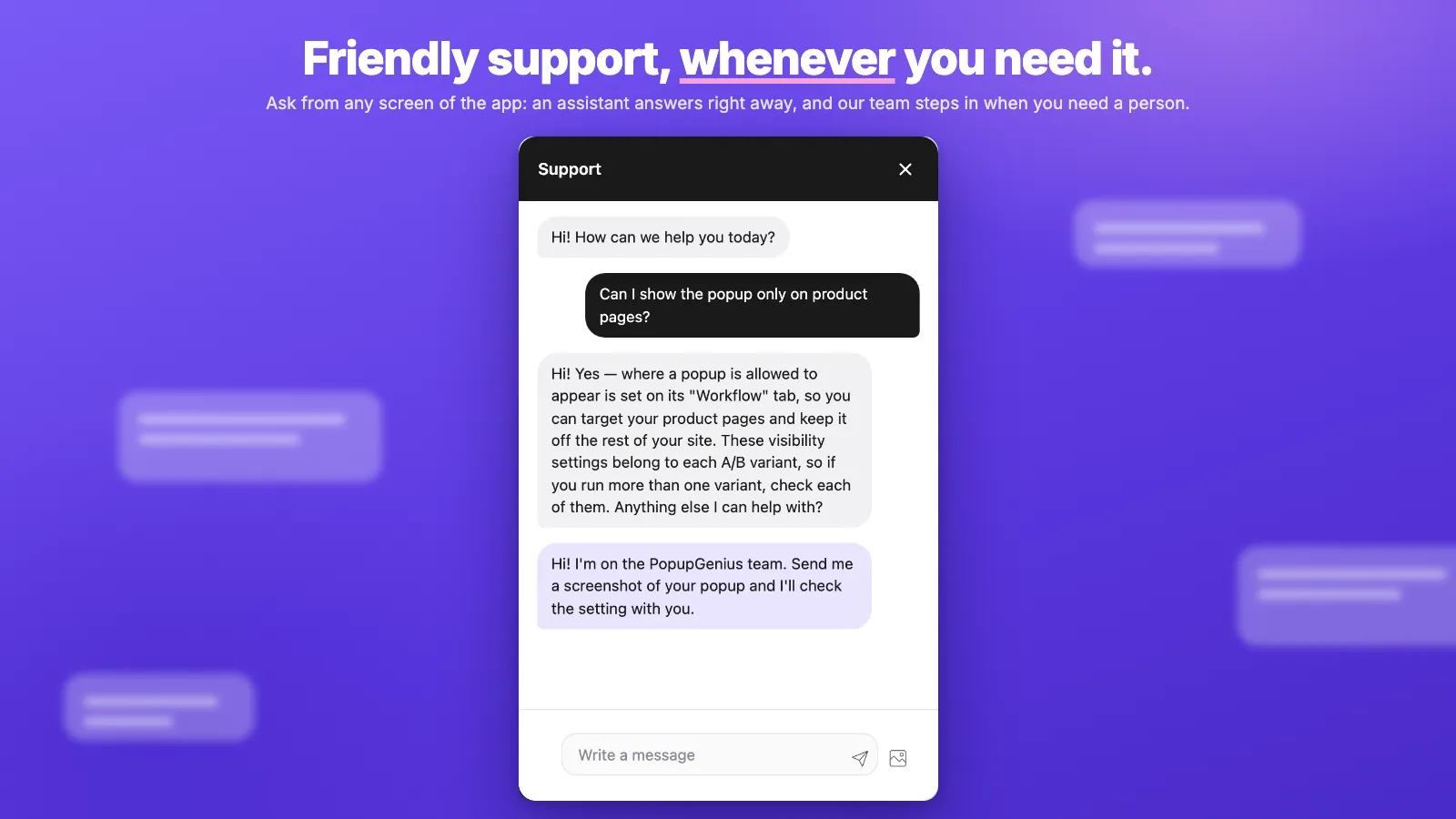
Support. Posez vos questions depuis n'importe quel écran de l'application : un assistant répond tout de suite, et l'équipe qui développe PopupGenius prend le relais quand vous en avez besoin.
Les offres que vous proposez déjà, dans un seul éditeur.
PopupGenius est livré avec de nombreux modèles. Vous les créez, les modifiez et les déclenchez tous de la même façon, sur votre propre site ou sur Shopify.
-
Ventes additionnelles
Proposez le produit de votre choix dès qu'un article arrive dans le panier. Sur votre site, ce clic ouvre la page que vous avez indiquée. Sur Shopify, il est ajouté au prix affiché par le popup.
-
Avant le départ
Retenez le visiteur sur le départ avec le produit ou le code de réduction de votre choix.
-
Un email contre un code
Une adresse email en échange d'un code à copier. Sur Shopify, elle devient aussi un client abonné aux emails, avec vos balises.
-
Retour en stock
Collectez l'adresse sur le produit en rupture. Vous envoyez l'email de retour en stock depuis l'outil que vous utilisez déjà.
-
Quiz cadeau
Une ou deux questions, puis les produits que vous avez choisis pour cette réponse.
Sur un site web, les inscriptions restent dans PopupGenius. Téléchargez-les en CSV ou envoyez chaque nouvelle inscription vers une autre application. Le code de réduction, c'est vous qui le créez, dans Shopify ou dans votre boutique.
En ligne dès cet après-midi.
- 01
Installez-le sur le site
Votre propre site : créez un compte, enregistrez l'adresse de votre site et collez une balise script avant la balise de fermeture du body. Shopify : installez l'application et activez l'intégration d'application PopupGenius dans l'éditeur de thème.
- 02
Décrivez-le, ou choisissez un modèle
Le premier aperçu reprend déjà vos couleurs et vos polices. Tapez ensuite la modification : changer de produit, ajouter un compte à rebours, déplacer le bouton. L'aperçu se met à jour au fil de la conversation. Sur un site web, vous saisissez le nom, le prix et la page du produit. Sur Shopify, le produit vient de votre catalogue.
- 03
Publiez
Vos visiteurs le voient dès le prochain chargement de page. Si vous modifiez ensuite un popup en ligne, ils continuent de voir la version publiée jusqu'à ce que vous cliquiez sur Mettre à jour.
Un éditeur toujours plus utile.
-
Un « Non » peut ouvrir l'étape suivante
Quand un bouton de refus mène à une autre étape, la croix de fermeture et le clic à l'extérieur suivent le même chemin. Quand chaque refus termine le parcours, ils ferment toujours le popup.
-
Chaque ligne peut être traduite
Titres, petits libellés, texte, noms de produits, compte à rebours et teaser, y compris dans un popup créé de zéro par l'IA. Sur un site web, les visiteurs voient la langue de la page.
-
Un espace pour vos images
Importez-les, ajoutez-en une depuis un lien, recadrez-les ou demandez à l'IA d'en dessiner une nouvelle pour 1 crédit. Choisissez-la ensuite dans l'éditeur au lieu de coller un lien qu'il faut garder actif.
-
Un popup en ligne le reste pendant vos modifications
Textes, paramètres, chat, modèles et flux de travail sont enregistrés en brouillon. Les visiteurs voient la version publiée jusqu'à ce que vous cliquiez sur Mettre à jour.
Aucune mauvaise surprise pour votre site.
Vitesse, fichiers du thème, et ce qui se passe si vous partez. Les réponses, pour votre propre site comme pour une boutique Shopify.
-
Il se charge après la page
Le script du popup pèse environ 35 Ko compressé (gzip) et se charge en différé : la page s'affiche d'abord.
-
Shopify : thème intact
PopupGenius est une extension d'application de thème. Elle n'ajoute rien à vos fichiers de thème et disparaît à la désinstallation. Un thème Online Store 2.0 est requis.
-
Site web : une balise script
Collez-la une fois, dans le pied de page, avant la balise de fermeture du body. Supprimez cette ligne et le popup disparaît. Inutile de la recopier après avoir modifié un popup.
-
Des prospects supprimables
Les adresses collectées vous appartiennent. Sur Shopify, nous gérons les trois webhooks de confidentialité obligatoires. Les anciennes données de prospects sont purgées selon une durée de conservation. Supprimer un compte site web résilie d'abord son abonnement.
Chaque popup a son propre interrupteur. Sur Shopify, vous pouvez aussi désactiver l'intégration d'application dans l'éditeur de thème tout en gardant l'application installée.
Des marchands racontent leur première popup
Cinq boutiques qui en ont créé une, l’ont mise en ligne et l’ont gardée. Ce qu’elles en disent après la première semaine.
-
J’ai ajouté PopupGenius à notre boutique de plantes parce que je voulais un moyen simple de montrer des produits complémentaires. La popup des cache-pots a été prête en 10 minutes dans le chat IA, elle colle parfaitement à notre marque et ne ressemble pas à du spam. Les clients ajoutent déjà plus d’articles au panier. Très satisfaite.
Bloom & Branch Botanicals Sarah Mitchell -
Installé hier. Créer une offre exit-intent pour des compléments alimentaires est vraiment simple. La remise automatique dans le panier est excellente, et le design de l’IA fait professionnel. Aucun code, tout en quelques minutes. Je le recommande aux autres marchands.
Apex Fitness Gear Mike Chen -
Je l’ai ajouté parce qu’il me fallait un moyen simple de montrer des lots sans agacer les visiteurs. La première popup était en ligne en quelques minutes, et changer l’offre est facile. Net et discret. 5/5.
Luxe Home Linens Emma Rodriguez -
Simple et efficace ! J’ai mis en place mon premier upsell d’accessoires rapidement. Changer les offres est facile, et l’IA a bien saisi notre style. Cela aide vraiment à vendre plus sans complexité inutile.
Wanderlust Travel Essentials Jordan Lee -
Nous l’utilisons pour des upsells dans notre animalerie. Le chat IA a rendu la conception simple et fidèle à la marque. La configuration a pris quelques minutes et les offres se changent facilement. Pas de popups agaçantes, seulement des utiles. Les clients les apprécient.
Pure Pet Supplies Priya Sharma
Commencez gratuitement. Payez quand le popup travaille.
Les mêmes quatre forfaits sur un site web et sur Shopify. Les forfaits payants débloquent popups, étapes et variantes A/B illimités, les traductions, et retirent le badge PopupGenius. Sur Shopify, ils permettent aussi de limiter un popup selon le total du panier ou ce qu'il contient déjà.
Commencez avec le forfait Free. Sans carte, et sans date d'expiration.
1 popup avec 1 étape, 20 crédits IA et 500 vues de popup par mois, avec un petit badge PopupGenius sur le popup. Passez à un forfait supérieur quand il vous en faut plus.
Starter
Pour une boutique qui publie son premier vrai popup.
Facturé via Shopify
- Popups illimités
- Étapes et variantes A/B illimitées
- Traductions
- Sans badge PopupGenius
Growth
Pour une boutique qui a plusieurs offres à tester.
Facturé via Shopify
- Popups illimités
- Étapes et variantes A/B illimitées
- Traductions
- Sans badge PopupGenius
Pro
Pour un site qui affiche des popups tout le mois.
Facturé via Shopify
- Popups illimités
- Étapes et variantes A/B illimitées
- Traductions
- Sans badge PopupGenius
Le premier forfait payant d'un compte site web commence par un essai gratuit de 7 jours. Rien n'est facturé aujourd'hui. Votre carte ou votre compte PayPal est débité à la fin de l'essai, et vous résiliez avant sur la page Forfait. Le forfait gratuit ne demande pas de carte. Prix en USD.
Chaque forfait payant Shopify inclut un essai gratuit de 7 jours. Résiliez depuis votre interface administrateur Shopify. Prix en USD.
Avec un forfait payant, les popups continuent de s'afficher un peu au-delà des vues mensuelles, jusqu'à 20 % de plus, puis se mettent en pause jusqu'à la période de facturation suivante.
Le même popup, sur un site sans Shopify.
Indiquez un guide de votre site : il prépare un popup d'un seul écran qui propose cette page en échange d'un email. Ou créez une vente additionnelle dont le bouton ouvre le produit. Chaque compte correspond à un site.
- 1
Créez un compte gratuit
Un email et un mot de passe. Le forfait gratuit est déjà activé sur le compte.
- 2
Collez une balise script
WooCommerce, WordPress, Webflow ou un site fait maison. Placez-la dans le pied de page, avant la balise de fermeture du body.
- 3
Publiez depuis le même éditeur
Un modèle ou une phrase. Les couleurs et les polices de votre site sont déjà dans le premier jet.
Vous obtenez
- Design par IA, nombreux modèles, parcours en plusieurs étapes et tests A/B
- Collecte d'emails, code de réduction et compte à rebours
- Traductions, médiathèque et règles d'URL
- Une liste de prospects téléchargeable, et un brouillon de popup tiré d'une page de votre site
Shopify ajoute
- Un bouton qui ajoute le produit au panier
- Un prix au paiement identique à celui du popup
- Les achats et le chiffre d'affaires sur la page Statistiques
- Des conditions sur les pages produits, les collections et le panier
Forfait gratuit inclus. Les forfaits payants se choisissent dans l'application et se règlent par carte.
Vous comparez des outils de popups ?
Des comparaisons côte à côte, avec une source pour chaque fait sur l'autre outil, et une réponse claire sur les cas où il est le meilleur choix.
- PopupGenius vs Privy Privy envoie aussi des emails et des SMS. À lire si vos emails passent déjà par un autre outil et que vous n'avez besoin que des popups. Lire la comparaison
- PopupGenius vs OptinMonster Les offres côte à côte : le plan gratuit, le prix mensuel et l'offre qui inclut l'intention de sortie. Lire la comparaison
- PopupGenius vs Klaviyo Gardez Klaviyo pour les emails. Ajoutez PopupGenius pour des popups de vente additionnelle sur Shopify qui ajoutent le produit au panier. Lire la comparaison
- PopupGenius vs Justuno Les deux préparent des popups avec l'IA. Voici comment se comparent le prix, le plan gratuit et les extras. Lire la comparaison
Vos questions, nos réponses.
Comment ajouter PopupGenius à mon site ?
Faut-il savoir faire du design ou coder ?
Où vont les emails que je collecte ?
D'où vient le code de réduction ?
Que puis-je utiliser sans payer ?
Puis-je modifier un popup déjà en ligne ?
Va-t-il ralentir mon site ?
Comment résilier ?
J'ai une boutique Shopify. Qu'est-ce qui change ?
Pas de réponse ici ?
Votre propre site, ou le Shopify App Store
Votre premier popup est à quelques minutes.
Partez d'un modèle ou décrivez l'offre. Les couleurs et les polices sont déjà les vôtres. Publiez, et vos visiteurs le voient dès le prochain chargement de page.
- Forfait gratuit sur un site web et sur Shopify. Sans carte, et sans expiration
- Le premier forfait payant d'un compte site web inclut 7 jours d'essai. Résiliez sur la page Forfait, ou supprimez le compte : l'abonnement prend fin d'abord
- Les forfaits payants Shopify incluent un essai de 7 jours. Résiliez depuis votre interface administrateur Shopify
- Sur un site web, retirez la balise script. Sur Shopify, la désinstallation ne laisse aucun code dans le thème